Win7电脑放大镜怎么使用?Win7电脑放大镜的使用

作者: 时间:2018-06-21 点击数:

电脑放大镜使用方法: 

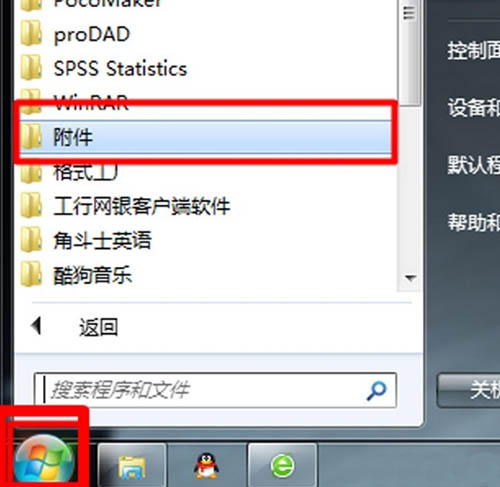
1、在系统上打开开始--附件选项,点击进入,如图所示。  
 

Win7系统放大镜怎么用 Win7电脑放大镜使用方法

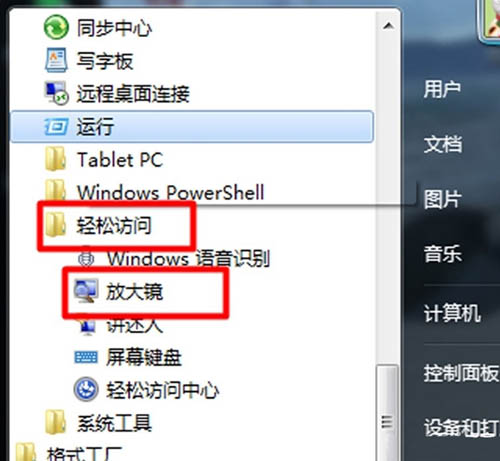
2、然后依次通过【附件】展开,找到【轻松访问】--【放大镜】,如下图所示。  
 

Win7系统放大镜怎么用 Win7电脑放大镜使用方法

3、接下来单击打开【放大镜】功能之后,在桌面上就会出显示放大镜,如图所示:  


Win7系统放大镜怎么用 Win7电脑放大镜使用方法

4、使用方法很简单,就是通过放大镜窗口中有‘+’和‘—’来进行放大和缩小,如图所示:  


Win7系统放大镜怎么用 Win7电脑放大镜使用方法

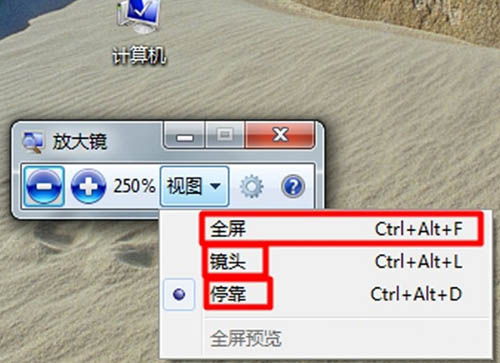
5、我们还可以选择【视图】,从而可以改变放大镜的显示三种选项,全屏、镜头、停靠三种设置,如图所示:  
 

Win7系统放大镜怎么用 Win7电脑放大镜使用方法

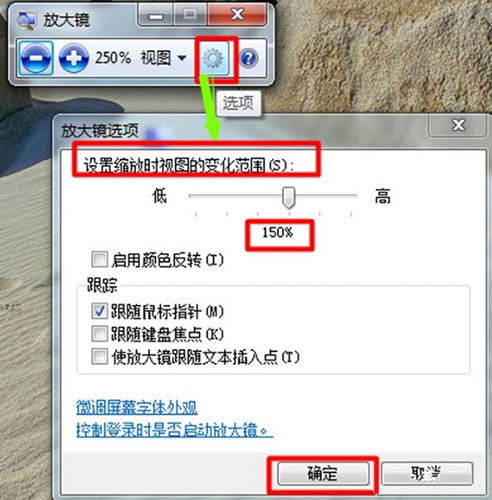
7、最后我们还可以进行相关设置,通过设置可以改变放大镜可以选定放大范围的大小。设置后点击确定即可,图所示:  
 

Win7系统放大镜怎么用 Win7电脑放大镜使用方法

版权所有:陕西财经职业技术学院  地址:陕西省咸阳市文林路一号  电话:029-33732500 33732444 33732000  Copyright @2019, 陕西财经职业技术学院  陕ICP备06007066号-1
