不知道小伙伴们有没有给电脑上的文件软件备份的习惯,反正小编我没有这个习惯。我养不成这个备份的习惯的很大一个原因就是,我总是容易忘记外加拖延症。但是今天小编要说的却是怎么给电脑系统备份的问题,所以小伙伴们,我们接着往下看?
关于怎么给电脑进行备份这个问题,小伙伴有没有什么想法呢?你们想不想也给自己的电脑来个备份呢?如果想的话,那就耐心的继续看下去哦~因为小编我将会在接下来开启大招模式——给你们讲解怎么给电脑备份。
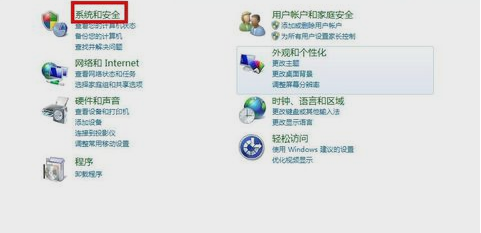
我们先点击“开始”,然后找到并打开“控制面板”,然后进入之后再打开“系统和安全”,再从里面找到并点击“备份与还原”

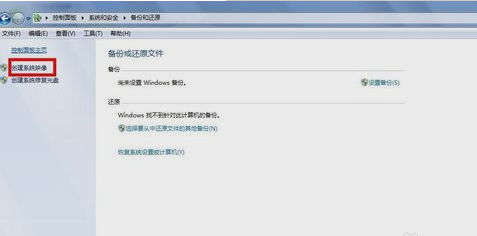
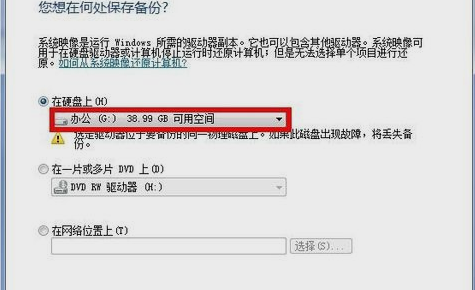
点进去之后,在左侧找到并点击“创建系统映像”,然后再出现的窗口里,选择系统备份的位置。选择好了以后,点“下一步”
然后就是选择你要备份的文件,一般其实备份C盘和D盘就可以了,选好后点下一步

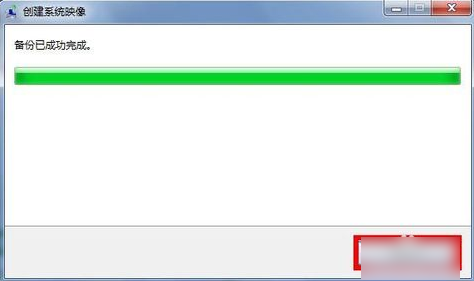
最后点击开始备份就可以了,他就会自动备份。

等备份好了之后就点关闭即可